 Czas Pracy
Jak korzystać z Czas Pracy krok po kroku
Instrukcja dla szefa ekipy, który nie ma czasu na podręczniki. Krótkie kroki i te same nazwy, które zobaczysz w aplikacji.
Wersja aplikacji 1.6.28 · aktualizacja 12 listopada 2026
Trzy miejsca w aplikacji szefa
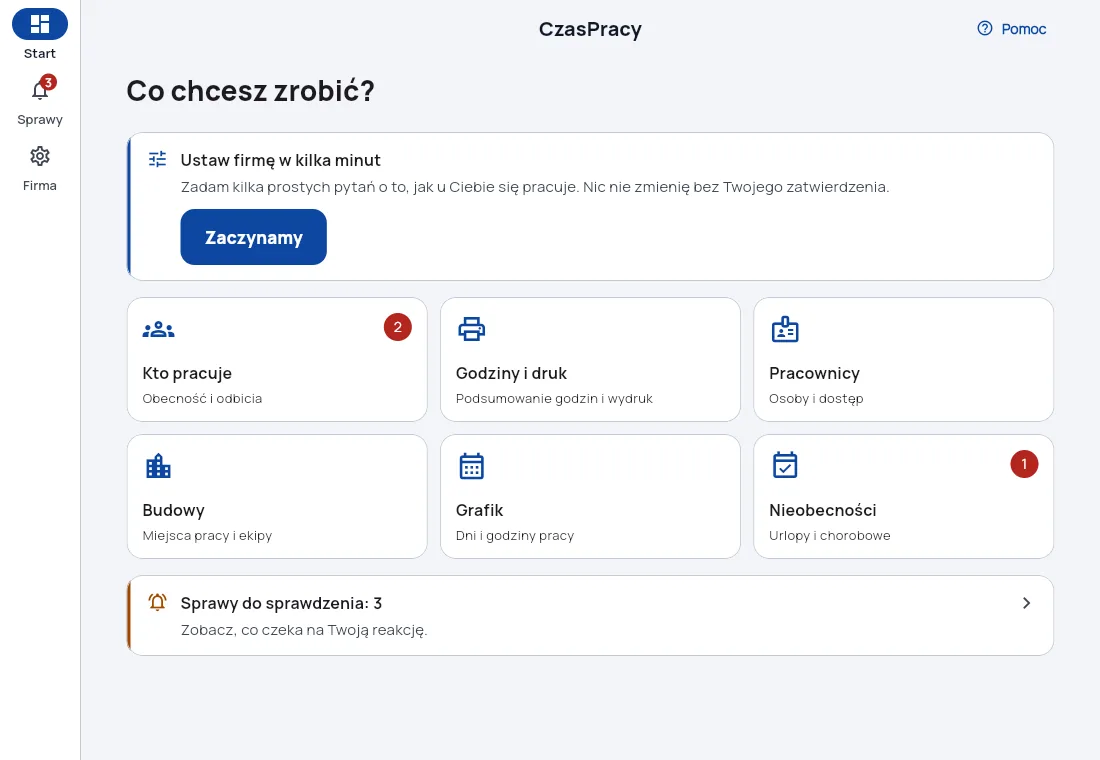
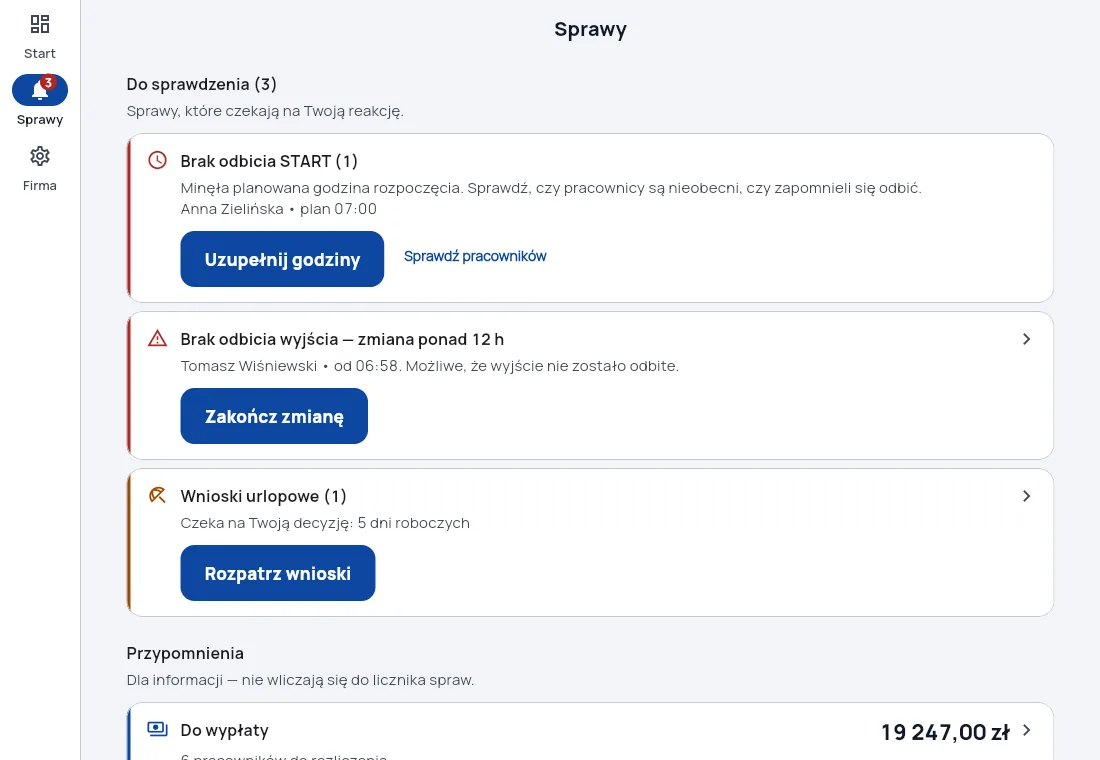
- StartSześć dużych kafli: Kto pracuje, Godziny i druk, Pracownicy, Budowy, Grafik, Nieobecności.
- SprawyLista rzeczy do sprawdzenia. Licznik pokazuje, ile czeka na Ciebie.
- FirmaWypłaty, Tryb kiosku, Ogłoszenia, Pomoc i instrukcje, Kreator ustawień firmy i Ustawienia.
Pierwsze 15 minut
Tyle wystarczy, żeby pierwsza osoba z ekipy odbiła się w pracy. Wszystko zrobisz na komputerze albo w telefonie.
- Załóż firmę · ok. 2 minuty
Wejdź na czaspracy-app.web.app i wybierz rejestrację. Podaj swój e-mail, hasło i nazwę firmy. Przez 30 dni korzystasz za darmo, bez podawania karty. - Odpowiedz na pytania kreatora · ok. 5 minut
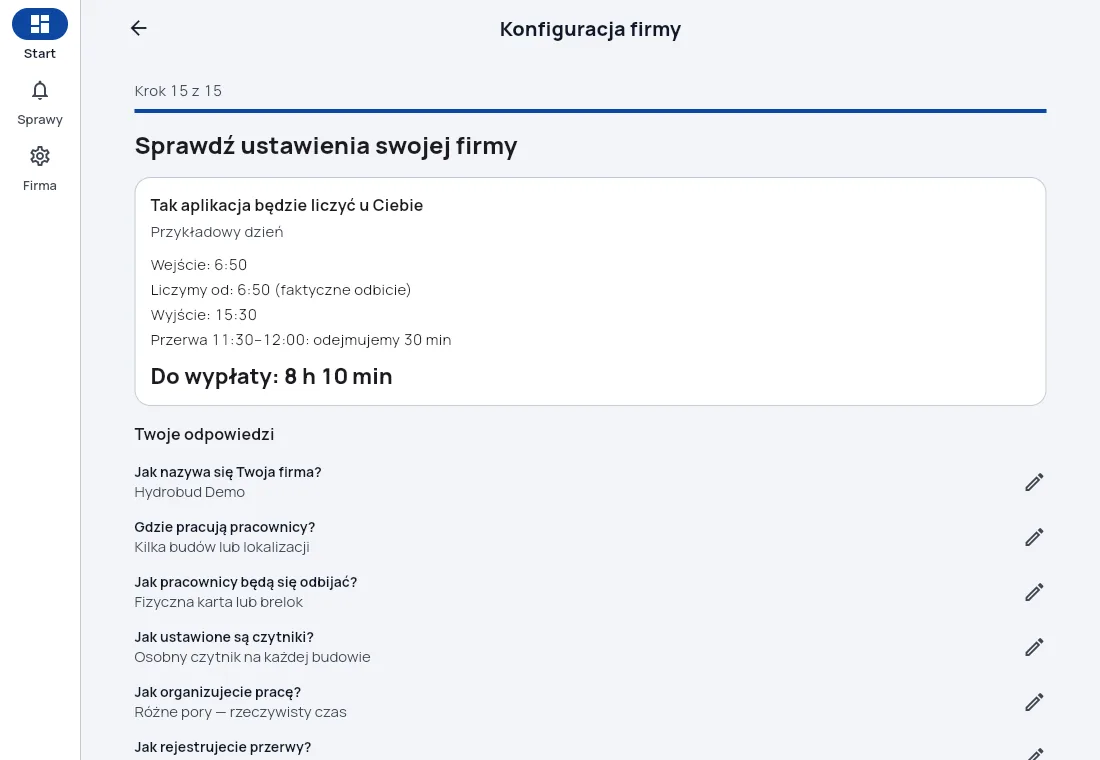
Kreator zada kilka prostych pytań: gdzie pracuje ekipa, jak ma się odbijać (karta lub brelok, PIN na tablecie, przycisk w telefonie), od czego liczyć godziny, czy odliczać przerwę (na przykład codziennie 11:30–12:00) i kto poprawia braki. Na końcu zobaczysz ekran „Tak aplikacja będzie liczyć u Ciebie” z przykładowym dniem. Sprawdź go i zatwierdź. Każde ustawienie zmienisz później w Firma › Ustawienia. - Dodaj budowy · ok. 3 minuty
Na Starcie otwórz kafel Budowy i dodaj miejsca pracy. Jeśli chcesz wiedzieć, czy ktoś odbił się na miejscu, ustaw lokalizację budowy i jej strefę. - Zaproś pracowników · ok. 3 minuty
Otwórz kafel Pracownicy i wybierz „Zaproś pracownika”. Wpisz imię, nazwisko i e-mail pracownika, potem „Utwórz zaproszenie”. Przycisk „Wyślij zaproszenie” otwiera wysyłanie w telefonie: wybierz SMS, WhatsApp albo e-mail. Możesz też skopiować link albo pokazać kod QR. Pracownik otwiera link i sam ustawia sobie hasło. Nie podajesz nikomu swojego hasła. - Zrób pierwsze odbicie · ok. 2 minuty
Poproś jedną osobę o START, a po chwili o KONIEC. Sprawdź wpis w kaflu Kto pracuje, a potem w Godzinach i druku. Jeśli godziny się zgadzają, reszta ekipy może zaczynać. Resztę dobierzesz w Firma › Kreator ustawień firmy: kilka pytań o to, jak pracujecie, i nic nie zmieni się bez Twojego zatwierdzenia.
Jak odbijają się pracownicy
Możesz włączyć jeden sposób albo kilka naraz. Wybierasz je w kreatorze, a zmieniasz w Firma › Ustawienia.
Telefonem: przycisk START i KONIEC
- Rano pracownik naciska START, po pracy KONIEC. Gdy firma ma kilka budów, wybiera budowę.
- Jeśli firma wymaga lokalizacji, telefon zapisuje miejsce tylko w chwili naciśnięcia przycisku.
- Brak zasięgu na budowie? Aplikacja na Androidzie zapamięta odbicie w telefonie i wyśle je, gdy wróci internet. Liczy się godzina naciśnięcia przycisku.
Tablet na budowie: tryb kiosku
Jeden tablet z Androidem dla całej ekipy. Uruchomisz go w Firma › Tryb kiosku.
- Chip, brelok albo karta 13,56 MHz. Pracownik przykłada go do tabletu z NFC albo do czytnika USB podłączonego do tabletu. Nie musi niczego dotykać na ekranie.
- PIN. Kto nie ma chipa, wpisuje swój PIN na tablecie.
- Potwierdzenie. Na ekranie pojawia się imię i godzina, na przykład „START 07:02”. Możesz ustawić własne powitanie i pożegnanie.
- Ekran się nie wygasza. Po chwili tylko się przyciemnia. Zostaw tablet na ładowarce.
- Wyjście z kiosku chroni PIN. Nikt z ekipy nie zamknie przypadkiem aplikacji.
Chip przypisz pracownikowi w jego profilu, tym samym urządzeniem, na którym będzie się odbijał. Czytnik USB i NFC tabletu mogą odczytać ten sam chip inaczej. Szczegóły: poradnik o kiosku, PIN-ie i chipach.
Brygadzista odbija całą ekipę
Na budowie bez tabletu brygadzista może rozpocząć i zakończyć pracę kilku osobom naraz ze swojego telefonu.
- Otwórz budowę: Start › Budowy › Lista budów. W „Kierownicy kiosku tej budowy” dodaj brygadzistę.
- Pod jego nazwiskiem włącz „Odbijanie ekipy”. Bez tego brygadzista może tylko prowadzić kiosk na tablecie.
- Brygadzista otwiera w swojej aplikacji Profil › Kioski moich budów › Moja ekipa.
- Zaznacza osoby albo wybiera „Skład jak wczoraj” i naciska „Rozpocznij pracę” lub „Zakończ pracę”. Może też przenieść ludzi na inną swoją budowę.
Jesteś na budowie sam? Na ekranie budowy wybierz „Odbij ekipę tej budowy” — działa tak samo, bez przełącznika.
Brygadzista odbija ludzi bez ich PIN-u. Pracownik widzi w swojej historii, kto go odbił, i może zaproponować poprawkę. Gdy wyłączysz „Odbijanie ekipy”, przestaje działać od razu.
Więcej w poradniku Brygadzista odbija całą ekipę.
Gdy ktoś zapomni się odbić
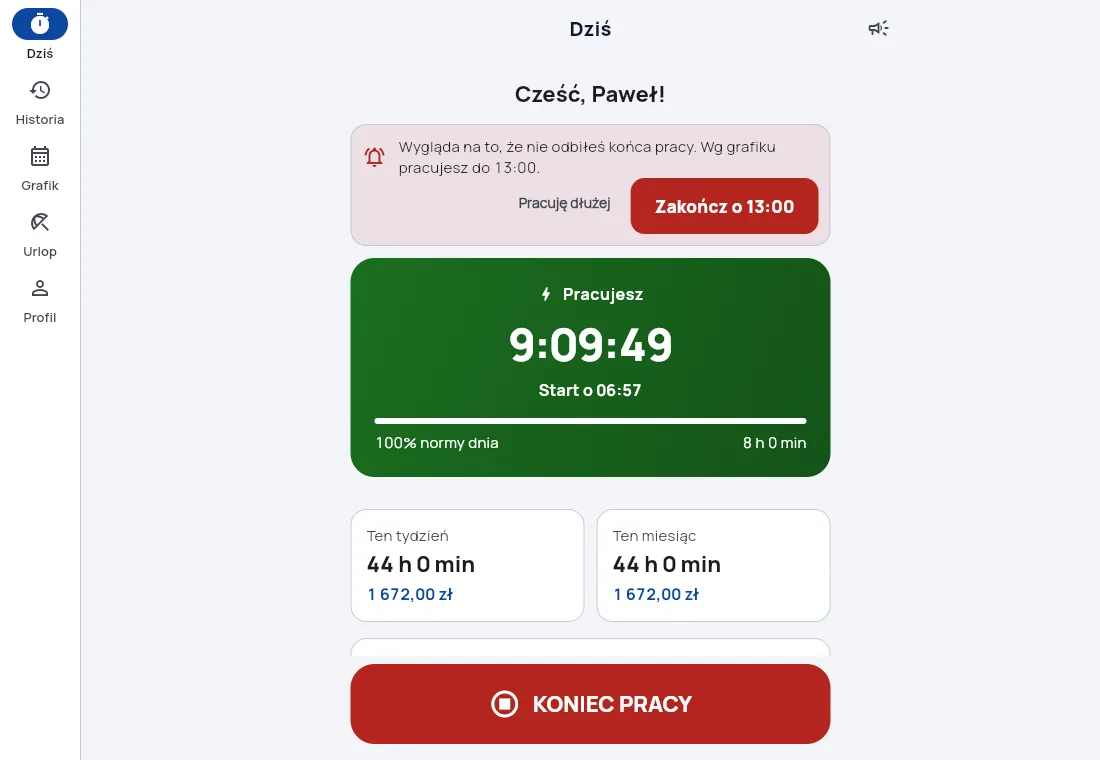
- Aplikacja sama to wyłapie. W Sprawach pojawi się „Brak odbicia START”, gdy minęła godzina z grafiku, albo „Brak odbicia wyjścia”, gdy zmiana trwa bardzo długo.
- Zapytaj pracownika, o której naprawdę zaczął i skończył.
- Wybierz „Uzupełnij godziny” albo „Zakończ zmianę” i wpisz prawdziwe godziny.
- Pracownik może też sam zaproponować poprawkę w swojej aplikacji. Zobaczysz ją w Sprawach i zatwierdzisz albo odrzucisz.
Nie proś pracownika, żeby odbijał się kilka razy „na zapas”, bo powstaną dodatkowe wpisy. Więcej w poradniku Pracownik zapomniał się odbić.
Codziennie: dwie minuty rano
- Spójrz na Sprawy. Licznik mówi, ile rzeczy czeka na Ciebie: brak odbicia, zmiana bez wyjścia, wniosek urlopowy, poprawka godzin. Każda sprawa ma jeden przycisk, który ją załatwia. Gdy wszystko zrobione, zobaczysz „Wszystko sprawdzone”.
- Otwórz „Kto pracuje”. Widzisz, kto jest dziś w pracy i od której godziny. Kafel z plakietką na Starcie oznacza, że w tym miejscu czeka sprawa.
- Sprawdź „Kto na której budowie”. Wejście jest na górze ekranu Kto pracuje oraz w kaflu Budowy.
Co pokazuje „Kto na której budowie”
- Budowy i ludzi, którzy są na nich teraz, oraz od której godziny pracują.
- Jak się odbili: karta, PIN na tablecie albo telefon.
- Miejsce z chwili odbicia: „w strefie budowy” albo „poza strefą” z przybliżoną odległością. Możesz otworzyć mapę albo od razu zadzwonić.
- Kogo brakuje: osoby z grafikiem na dziś bez odbicia i budowy bez ekipy.
- Co sprawdzić: brak odbicia wyjścia albo start na jednej budowie, a koniec na innej.
Miejsca odbić pokazują pozycję w chwili rejestracji. Opcjonalny GPS podczas pracy zapisuje zmiany miejsca na Androidzie po konfiguracji i poinformowaniu pracownika; historia jest dostępna przez 7 dni.
Badania, BHP i uprawnienia
- W profilu pracownika, w sekcji Terminy, wpisz datę ważności badań lekarskich, szkolenia BHP, uprawnień (np. UDT, SEP) albo końca umowy.
- Przed terminem przypomnimy w Sprawach i powiadomieniem: domyślnie 30 dni wcześniej, potem 7 dni wcześniej. Wyprzedzenie zmienisz w Ustawieniach.
- Wszystkie terminy firmy, od najpilniejszych, są w Pracownicy › Więcej › Terminy w firmie.
- Pracownik widzi swoje terminy w Profilu › Moje terminy.
Bez aktualnych badań lekarskich nie wolno dopuścić pracownika do pracy. Aplikacja przypomina, ale niczego nie blokuje.
Więcej w poradniku Badania, BHP i uprawnienia pracowników.
Chcesz przekazać coś całej ekipie albo ludziom z jednej budowy? Napisz w Firma › Ogłoszenia.
Koniec miesiąca
Zanim zaczniesz, otwórz Sprawy i wyjaśnij wszystkie braki. Wtedy godziny i kwoty będą kompletne.
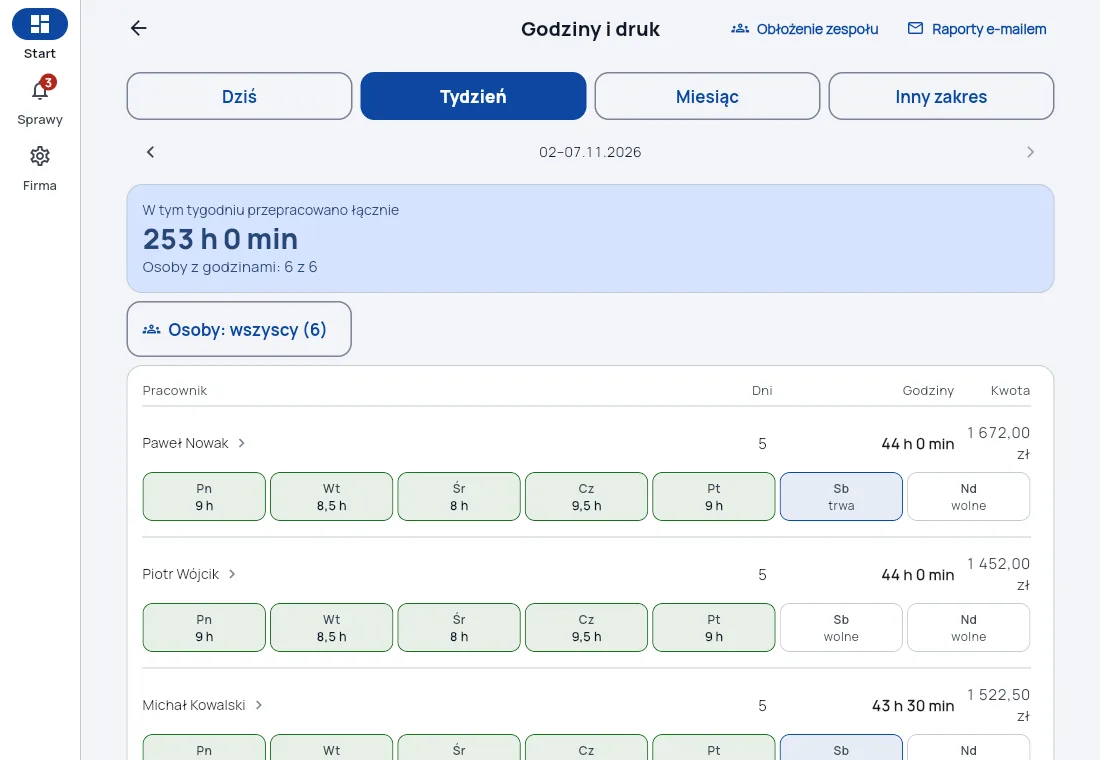
Godziny i druk
- Na Starcie otwórz Godziny i druk i wybierz Miesiąc albo Inny zakres.
- Przyciskiem „Osoby” wybierz wszystkich albo tylko wybranych pracowników.
- Sprawdź tabelę: dni, godziny i kwota każdej osoby.
- Przy drukowaniu najpierw zobaczysz podgląd wydruku. Potem drukujesz albo zapisujesz PDF.
- Jeśli wolisz Excela, pobierz plik z tabelą godzin.
Wypłaty
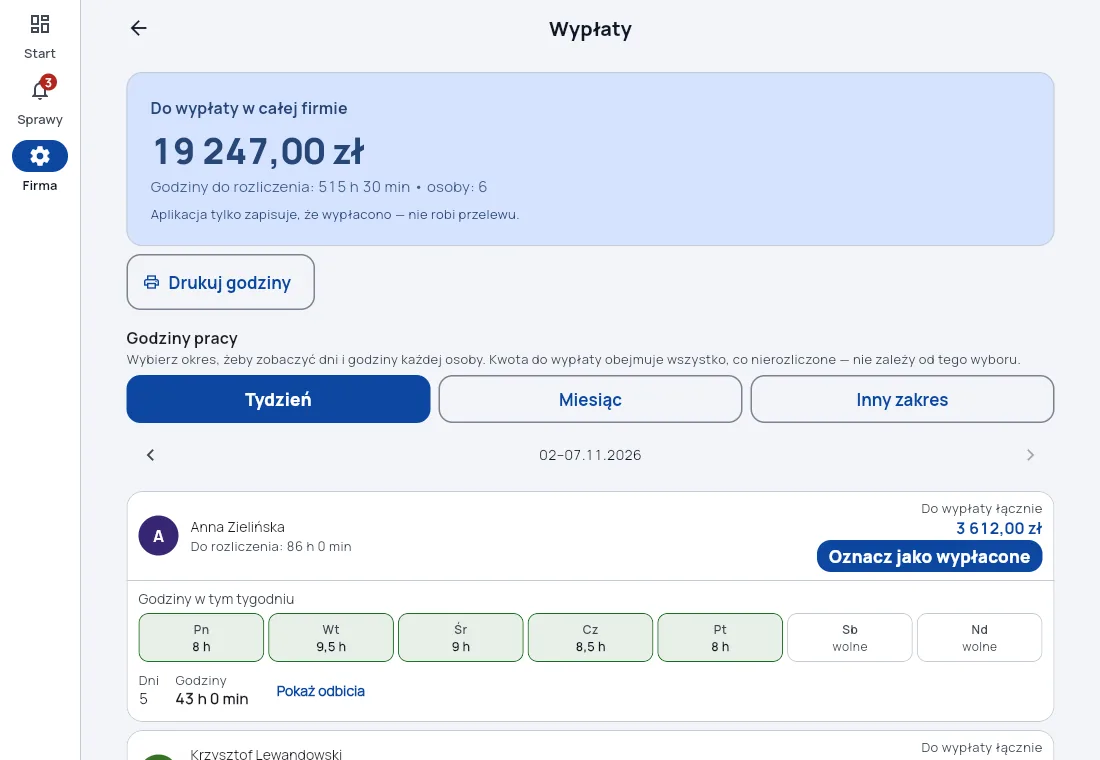
- Otwórz Firma › Wypłaty. Na górze widzisz, ile jest do wypłaty w całej firmie.
- Przy każdej osobie widzisz kwotę i godziny w kolejnych dniach tygodnia. „Pokaż odbicia” wyświetla szczegóły.
- Zrób przelew w swoim banku, tak jak zawsze.
- Wróć do aplikacji i wybierz „Oznacz jako wypłacone”. Ta osoba zniknie z listy do zapłaty.
Aplikacja nie wykonuje przelewów. Zapisuje tylko, że wypłata została zrobiona. Kwoty wynikają ze stawek, które wpiszesz pracownikom.
Dla biura rachunkowego
- Ewidencję godzin wydrukujesz albo zapiszesz jako PDF w Godzinach i druku.
- Tabela godzin otwiera się w Excelu.
- Pliki do programów kadrowych Comarch Optima, Symfonia i enova365 znajdziesz w Firma › Ustawienia.
- Księgowa może dostać własne konto bez opłaty. Zapraszasz ją na jej adres e-mail.
Pracownicy na umowie zlecenia
- W profilu pracownika wybierz Rodzaj umowy › Umowa zlecenia. Na liście pracowników zobaczysz przy nim „zlecenie”.
- Gdy stawka jest niższa niż minimalna stawka godzinowa (w 2026 r. 31,40 zł brutto), pojawi się ostrzeżenie w Sprawach. Zapisać i tak możesz.
- Po końcu miesiąca zleceniobiorca potwierdza w aplikacji liczbę przepracowanych godzin. Stan potwierdzeń i przycisk „Przypomnij” znajdziesz w Zamknięciu miesiąca.
Więcej w poradniku Umowa zlecenia: minimalna stawka i ewidencja godzin.
Więcej w poradniku Przygotowanie rozliczenia.
Urlopy, nieobecności i grafik
Urlopy i nieobecności
- Pracownik składa wniosek o urlop w swojej aplikacji.
- Dostajesz powiadomienie, a wniosek pojawia się w Sprawach.
- Na Starcie otwórz Nieobecności. W „Urlopy wypoczynkowe” zatwierdzasz albo odrzucasz wnioski. W „Chorobowe i pozostałe nieobecności” są zgłoszenia choroby i wnioski o urlop bezpłatny.
- Pracownik widzi w aplikacji, czy urlop został zatwierdzony.
Nic nie zatwierdza się samo, decyzję zawsze podejmujesz Ty. Zgłoszenie choroby to informacja od pracownika. Zwolnienie lekarskie jest osobnym dokumentem.
Grafik stały
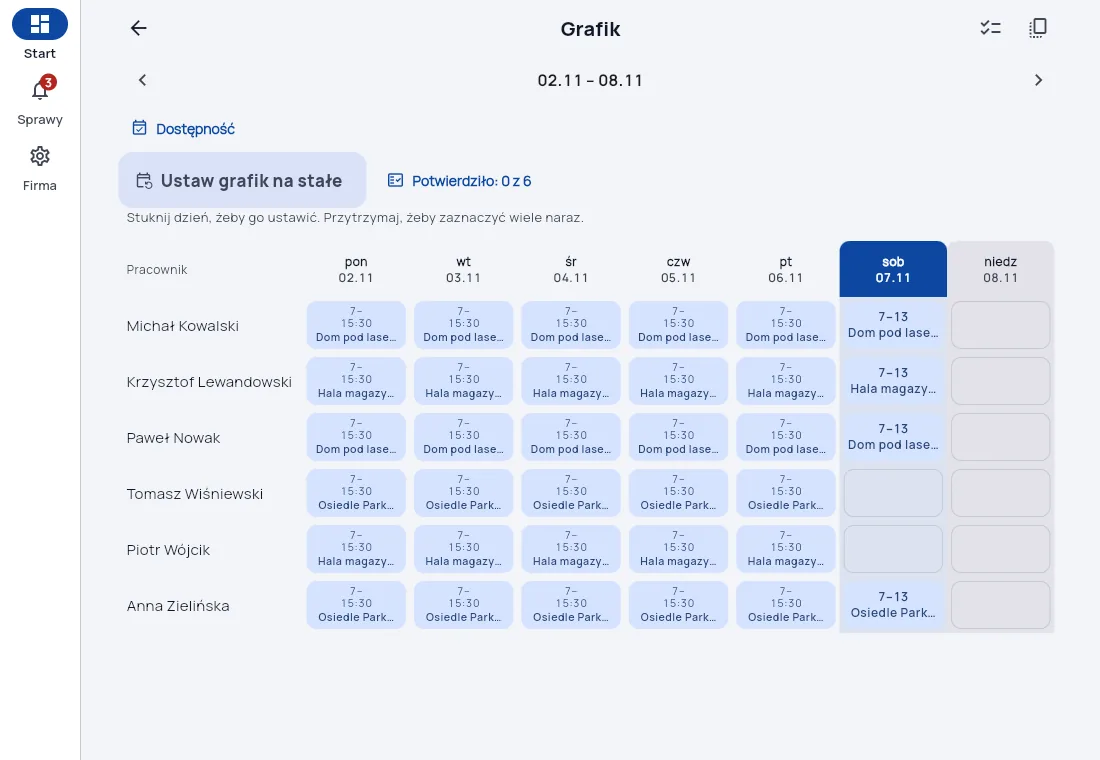
- Na Starcie otwórz Grafik i wybierz „Grafik stały”.
- Ustaw zwykły tydzień pracy: kto pracuje, w które dni i w jakich godzinach.
- Zapisz. Aplikacja wypełni tym tygodniem resztę roku.
- Pojedyncze dni, na przykład wolny piątek, zmienisz później w zwykłym grafiku.
Grafik pomaga też w kontroli: jeśli ktoś ma zaplanowany start o 7:00 i się nie odbił, zobaczysz to w Sprawach.
Instrukcja dla pracownika
Tę część możesz wydrukować i powiesić na budowie albo wysłać pracownikom link: czaspracyewidencja.pl/jak-korzystac#dla-pracownika
1. Zaproszenie i hasło
- Szef wyśle Ci link (SMS, WhatsApp albo e-mail) albo pokaże kod QR.
- Otwórz link i wpisz adres e-mail, na który przyszło zaproszenie.
- Ustaw własne hasło, co najmniej 8 znaków, i wpisz je jeszcze raz. Potem wybierz „Dołącz”.
- Nikomu nie podawaj swojego hasła, także szefowi.
- Telefon z Androidem: pobierz aplikację ze strony czaspracyewidencja.pl/pobierz. iPhone: korzystaj w przeglądarce na czaspracy-app.web.app.
2. START i KONIEC
- Gdy zaczynasz pracę, naciśnij START. Gdy kończysz, naciśnij KONIEC. Jeśli trzeba, wybierz budowę.
- Poczekaj na potwierdzenie na ekranie.
- Na tablecie przyłóż chip albo wpisz PIN. Poczekaj, aż pojawi się Twoje imię i godzina.
- Brak zasięgu? Telefon zapamięta odbicie i wyśle je później.
3. Twoje godziny i zarobek
W aplikacji widzisz swoje godziny, zarobek, historię dni i swój grafik. Godzin i zarobków kolegów nie widzisz.
4. Urlop
Otwórz Urlop, wybierz daty i wyślij wniosek. Szef dostanie powiadomienie. Gdy zdecyduje, zobaczysz to w aplikacji.
5. Zapomniałeś się odbić albo godzina się nie zgadza
Otwórz ten dzień w historii i wybierz „Zaproponuj korektę”. Wpisz prawdziwe godziny i krótko napisz, co się stało. Szef zatwierdzi albo odrzuci poprawkę. Nie odbijaj się kilka razy z rzędu.
Bezpieczeństwo i prywatność prostymi słowami
Lokalizacja tylko w chwili odbicia
Jeśli firma włączy lokalizację, telefon zapisuje miejsce tylko wtedy, gdy pracownik naciska START albo KONIEC. Między odbiciami aplikacja nie sprawdza, gdzie ktoś jest. Szef widzi tylko, czy odbicie było w strefie budowy, czy poza nią.
Kto widzi jakie dane
- Pracownik widzi tylko swoje godziny, zarobek, grafik i wnioski.
- Szef firmy widzi dane całej ekipy: godziny, stawki, nieobecności i wypłaty.
- Księgowa ma dostęp tylko wtedy, gdy ją zaprosisz.
Hasła i konta
Każdy ma własne konto i własne hasło. Pracownicy dołączają przez zaproszenie, więc nikt nie przekazuje haseł SMS-em. Nigdy nie wysyłaj hasła ani nie podawaj go przez telefon.
Kopie i przechowywanie
- Dane są zapisane na serwerach, a nie tylko w telefonie. Zgubiony telefon nie oznacza utraty ewidencji.
- Bazę kopiujemy codziennie. Kopie trzymamy do 14 tygodni i używamy ich tylko do odtworzenia danych po awarii.
- Własną kopię zrobisz w każdej chwili: wydruk, PDF albo plik do Excela.
- Gdy pracownik odchodzi, jego historia zostaje w ewidencji firmy. Dokumentację czasu pracy trzeba przechowywać.
- Usunięcie danych wymaga osobnego potwierdzenia. Usuniętych danych nie da się przywrócić.
Szczegóły: Polityka prywatności · Usunięcie konta
Najczęstsze pytania
Czy muszę coś instalować, żeby zacząć?
Nie. Firmę zakładasz i prowadzisz w przeglądarce na komputerze albo w telefonie. Pracownicy z Androidem mogą pobrać aplikację ze strony Pobierz. Na iPhonie korzysta się z przeglądarki, wersja na iPhone'a jest w przygotowaniu.
Ile to kosztuje?
20 zł miesięcznie za każdego aktywnego pracownika. Konto właściciela i konto księgowej są bez opłaty. Pierwsze 30 dni są bezpłatne, bez podawania karty. Sam koniec próby nie uruchamia płatności.
Co, jeśli pracownik nie ma smartfona?
Postaw na budowie tablet w trybie kiosku. Pracownik odbija się chipem, kartą albo PIN-em i nie potrzebuje własnego telefonu.
Jaki sprzęt jest potrzebny do kiosku?
Tablet z Androidem i NFC oraz chipy, breloki albo karty 13,56 MHz. Zamiast NFC możesz użyć czytnika USB. Do samego odbijania PIN-em wystarczy tablet. Sprzęt kupujesz osobno.
Czy aplikacja śledzi, gdzie są pracownicy?
Nie. Jeśli firma włączy lokalizację, telefon zapisuje miejsce tylko w chwili odbicia START albo KONIEC. Między odbiciami aplikacja nie sprawdza położenia.
Co, jeśli na budowie nie ma zasięgu?
Aplikacja na Androidzie zapamięta odbicie w telefonie i wyśle je, gdy wróci internet. Liczy się godzina, o której pracownik nacisnął przycisk.
Pracownik zapomniał się odbić. Co teraz?
Brak pojawi się w Sprawach. Ustal z pracownikiem prawdziwe godziny i wybierz „Uzupełnij godziny” albo „Zakończ zmianę”. Pracownik może też sam zaproponować korektę, którą zatwierdzasz albo odrzucasz.
Czy aplikacja robi przelewy wynagrodzeń?
Nie. Pokazuje, ile komu zapłacić. Przelew robisz w swoim banku, a potem w aplikacji wybierasz „Oznacz jako wypłacone”.
Jak przekazać godziny do biura rachunkowego?
Wydrukuj ewidencję albo zapisz ją jako PDF, pobierz tabelę do Excela albo przygotuj pliki do programów Comarch Optima, Symfonia lub enova365. Księgowa może też dostać własne konto bez opłaty.
Czy pracownik widzi godziny i zarobki innych?
Nie. Pracownik widzi tylko swoje godziny, zarobek, grafik i wnioski.
Co, gdy pracownik odchodzi z firmy?
W kaflu Pracownicy wybierz przy tej osobie „Dezaktywuj”. Przestaje być liczony do abonamentu, a jego historia zostaje w ewidencji firmy.
Czy brygadzista może odbić ekipę bez PIN-ów pracowników?
Tak, ale tylko gdy na to pozwolisz. Na ekranie budowy dodaj go jako kierownika kiosku i włącz mu „Odbijanie ekipy”. Pracownik widzi w historii, kto go odbił, i może zaproponować poprawkę. Sam też możesz odbić ekipę: na ekranie budowy wybierz „Odbij ekipę tej budowy”.
Jak pilnować badań lekarskich i szkoleń BHP?
W profilu pracownika wpisz datę ważności w sekcji Terminy. Aplikacja przypomni w Sprawach i powiadomieniem przed terminem i po nim. Wszystkie terminy firmy są w Pracownicy › Więcej › Terminy w firmie. Zapisujesz tylko daty, bez wyników badań.
Czy aplikacja obsługuje umowy zlecenia?
Tak. Ustaw w profilu rodzaj umowy „Umowa zlecenia”. Aplikacja ostrzeże, gdy stawka jest niższa od minimalnej stawki godzinowej, a zleceniobiorca co miesiąc potwierdzi w aplikacji liczbę godzin. Stan potwierdzeń widzisz w Zamknięciu miesiąca.
Czy inna firma zobaczy moje dane?
Nie. Każda firma ma osobne dane, a serwer sprawdza dostęp przy każdym odczycie i zapisie. Szef widzi tylko swoją firmę, a pracownik tylko swoje godziny, zarobek, grafik i wnioski.
Co, gdy ktoś wpisze zły PIN na tablecie?
Po 5 błędnych PIN-ach ta osoba czeka 15 minut albo dostaje od szefa nowy PIN w swoim profilu. Po 10 błędnych PIN-ach w pół godziny PIN wyłącza się na całym tablecie na 30 minut, żeby nikt nie zgadywał cudzych kodów. Chip, karta i telefon działają dalej.
Gdzie znajdę pomoc?
W aplikacji naciśnij „Pomoc” na Starcie albo otwórz Firma › Pomoc i instrukcje. Możesz też zadzwonić pod numer 603 296 853 albo napisać na jakatora68@gmail.com.